Aggiornato il 27 novembre 2026
I connettori di Claude sono i collegamenti che fanno leggere e usare a Claude i tuoi strumenti di lavoro: Google Drive, Gmail, Canva, HubSpot, Slack e altri. Sotto il cofano ognuno è un server MCP (Model Context Protocol, lo standard aperto creato da Anthropic). I plugin sono pacchetti che mettono insieme connettori, skill, comandi e agenti, e li installi una volta sola: valgono in chat, in Cowork e in Claude Code.
Se lavori nel marketing, il mio consiglio è partire da tre connettori e fermarti lì per una settimana: Drive, Gmail e Calendar, in sola lettura dove puoi. I connettori funzionano anche sul piano Free, che però ti lascia aggiungere un solo connettore personalizzato. I plugin della directory ufficiale invece compaiono solo da Pro in su (Pro costa 20 dollari al mese, 17 con l’annuale). Oggi ho costruito un plugin di prova con un connettore MCP dentro e l’ho installato su Claude Code 2.1.332: è passato, ma con due avvisi che ti racconto più sotto.
Cosa serve sapere in 30 secondi
- I connettori di Claude danno accesso a un servizio, con i tuoi stessi permessi: se tu non vedi un file, Claude non lo vede.
- Un plugin è un pacchetto: skill + connettori MCP + comandi + agenti, salvato sul tuo account e valido in chat, Cowork e Claude Code.
- Su claude.com Anthropic dichiara oltre 2.000 connettori e plugin nel suo marketplace (letto il 27/11/2026).
- Piano Free: connettori sì, un solo connettore personalizzato. Directory dei plugin: da Pro in su.
- La vecchia pagina Personalizza ora si chiama Plugin: già attiva su Free, Pro, Max e Ultra, sui piani Team arriva dal 30/11/2026.
- Aggiungere un plugin non collega nessun account: i connettori che contiene li colleghi tu, uno per uno.
Cosa sono i connettori di Claude?
Un connettore è il ponte tra Claude e un’app che usi già. Una volta collegato, Claude può cercare un file su Google Drive, leggere un thread su Gmail o creare un’attività su Linear. Eredita i tuoi permessi nel servizio di origine, quindi vede solo quello che vedi tu. Funziona su claude.ai, Claude Desktop, mobile, Cowork e Claude Code.
Tecnicamente ogni connettore è una connessione a un server MCP che il fornitore del servizio tiene acceso. Ne ho parlato a lungo nella guida ai server MCP, dove trovi anche come colleghi un server MCP a Claude, Cursor o Grok: qui resto sul lato di chi li usa.
I connettori di Claude si trovano nella directory dei connettori. Ogni scheda dice cosa fa il connettore, se legge o scrive e su quali piani funziona. Le schede hanno un’etichetta:
- Verificato (spunta): Anthropic ne ha testato gli strumenti. Non è un audit di sicurezza.
- Community: costruito da terzi, controllato da Anthropic prima di entrare in elenco ma non a fondo.
- Personalizzato: l’hai aggiunto tu con un indirizzo, nessuno l’ha controllato.
Una cosa che mi è piaciuta leggendo il centro assistenza di Claude in italiano: Anthropic scrive chiaro che collegando un servizio dai a Claude il permesso di leggere e potenzialmente modificare i dati, e io lo terrei a mente prima di collegare la posta del lavoro.
Che differenza c’è tra connettori, plugin e skill?
Il connettore dà a Claude l’accesso a un servizio. La skill gli insegna come fai un lavoro tu, per esempio il formato del tuo report settimanale. Il plugin è la scatola che contiene entrambi, più comandi e agenti, e si installa in un colpo solo. Puoi usare un connettore o una skill anche da soli, senza plugin.
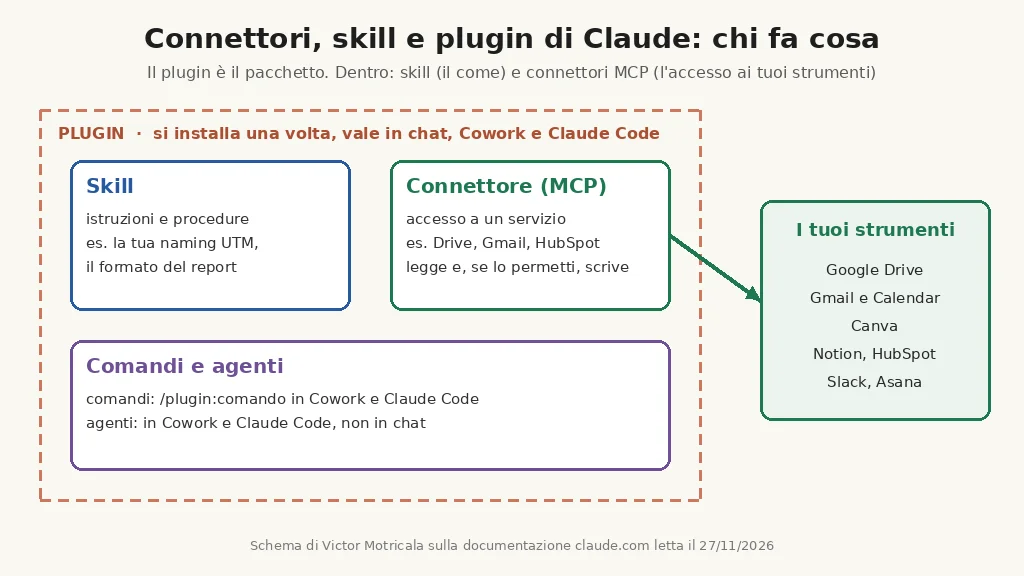
| Cosa | A cosa serve | Esempio per un marketer | Dove funziona |
|---|---|---|---|
| Connettore (MCP) | Accesso a un servizio esterno, in lettura e a volte in scrittura | Leggere lo Sheet dei KPI su Drive | Chat, Cowork, Claude Code, API |
| Skill | Istruzioni che Claude segue quando il compito corrisponde | La tua naming convention per i link UTM | Chat, Cowork, Claude Code |
| Comando | Azione con un nome, la lanci con /plugin:comando | /report:settimanale | Cowork e Claude Code (in chat diventa una skill) |
| Agente | Specialista a cui Claude passa una parte del lavoro | Un agente che controlla i link prima della pubblicazione | Cowork e Claude Code |
| Plugin | Il pacchetto che li contiene, installato una volta | Un plugin “campagne” con skill UTM e connettore Drive | Tutti e tre, ognuno carica le parti che supporta |
Sulle skill ho scritto una guida a parte: se vuoi capire come Claude decide quando usarle e quali ti servono per il marketing, parti dalla guida alle marketing skills per Claude, che è anche la pagina più letta del blog.
Come funzionano i connettori con MCP?
MCP è lo standard aperto che Anthropic ha creato perché un’app AI parli con strumenti e dati. Un server MCP espone tre cose a Claude: strumenti (azioni come cercare o creare), risorse (dati come file e record) e prompt pronti. Il connettore è quel server, visto da Claude. Può girare su internet (remoto) o sul tuo computer (locale).
La differenza tra remoto e locale cambia cosa puoi collegare:
| Tipo | Dove gira | Quando ti serve | Come lo aggiungi |
|---|---|---|---|
| Remoto | Su internet, dal fornitore o da te | Servizi web: Drive, Notion, HubSpot | Dalla directory o con un URL (connettore personalizzato) |
| Locale | Sul tuo computer | File locali, strumenti che non stanno online | Estensione desktop (.mcpb) in Claude Desktop |
Due dettagli sui connettori Claude che ti risparmiano mezz’ora di debug. Primo: i connettori personalizzati vengono chiamati dal cloud di Anthropic, non dal tuo computer, anche se usi Claude Desktop. Un server dietro il firewall aziendale non risponde, serve una configurazione di rete o un tunnel MCP. Secondo: ogni strumento MCP per Claude deve dichiarare se legge soltanto (readOnlyHint) o se può modificare o cancellare dati (destructiveHint). È il segnale che ti dice quanto fidarti di un’azione.
Quali connettori di Claude attivare se lavori nel marketing?
Parti da quelli che leggono i dati che oggi copi a mano: Google Drive, Gmail e Google Calendar coprono brief, thread con i clienti e riunioni. Poi aggiungi uno strumento per lavoro: Canva per la grafica, HubSpot per il CRM, Notion per il calendario editoriale. Sono tutti tra i dieci più popolari del marketplace di Anthropic.
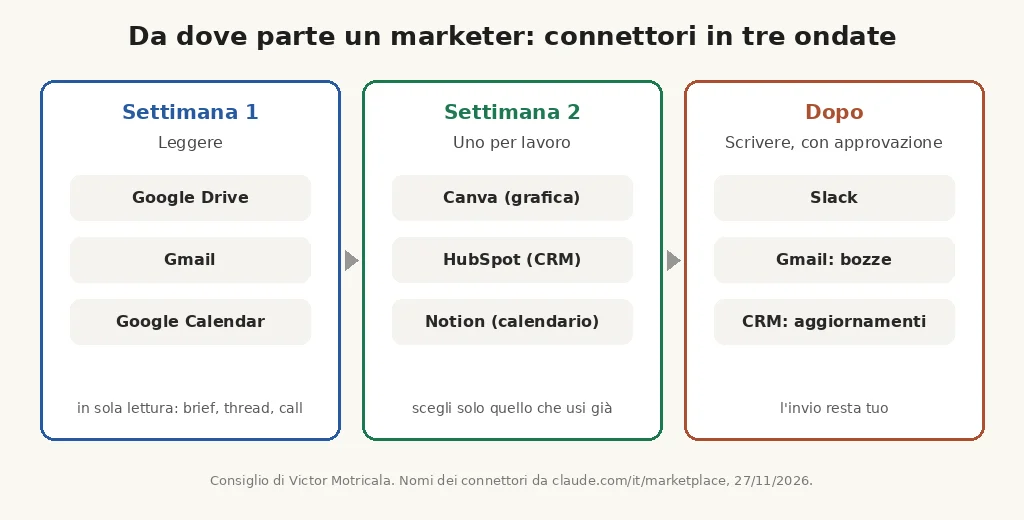
Ecco come li userei io, lavoro per lavoro. Le descrizioni delle capacità vengono dalle schede ufficiali su claude.com, lette il 27/11/2026:
| Connettore | Cosa fa secondo Anthropic | Lavoro di marketing | Attenzione |
|---|---|---|---|
| Google Drive | Cerca, legge e carica file | Leggere brief, Sheet dei KPI, report in PDF | Vede tutto quello che vedi tu, cartelle dei clienti comprese |
| Gmail | Bozze di risposta, riepiloghi, ricerca nella posta | Riassumere il thread con un cliente prima della call | Tieni l’invio a mano |
| Google Calendar | Gestisce il calendario e coordina le riunioni | Preparare l’agenda delle call della settimana | Utile da subito, poco rischio in lettura |
| Canva | Cerca, crea, compila ed esporta design | Bozze di grafiche per post e caroselli | Controlla sempre il brand kit |
| HubSpot | Contesto CRM per risposte, analisi e azioni | Segmenti, storico di un lead, note pre-call | Scrittura sul CRM solo con approvazione |
| Notion | Cerca e aggiorna il workspace | Calendario editoriale, archivio dei brief | Pagine condivise con il cliente incluse |
| Slack | Invia messaggi, crea canvas, recupera dati | Riassunto dei canali di progetto | Un messaggio sbagliato al cliente non si ritira |
| Figma | Diagrammi e codice dal contesto Figma | Passare una landing dal design al dev | Più utile se lavori con un team tecnico |
Tre consigli pratici, presi da come lavora la nostra redazione di agenti (più di venti connettori MCP attivi, dall’email ai task):
- Uno alla volta. Collega un connettore, usalo per una settimana su un lavoro vero, poi decidi se tenerlo.
- Lettura prima della scrittura. Su Gmail e Slack fai preparare bozze, l’invio resta tuo.
- Occhio al numero. Il centro assistenza suggerisce di passare la modalità “Tool access” da Auto a On demand quando hai 10 o più connettori attivi, per lasciare spazio alla conversazione.
Se ti interessa vedere come questi collegamenti diventano un sistema di agenti che lavora ogni giorno, la nostra redazione è raccontata nella guida agli agenti AI per il marketing, con quello che funziona e quello che è andato storto.
Come attivi un connettore su Claude, passo per passo?
Apri claude.ai o Claude Desktop, vai nella pagina Plugin (prima si chiamava Personalizza) e scegli Connettori, cerca il servizio e premi Connetti. Claude ti porta alla pagina di accesso del servizio, approvi i permessi e torni in chat. Poi, in ogni conversazione, accendi o spegni il connettore dal pulsante + nella casella del messaggio.
I passi, per un connettore della directory:
- Apri la directory: dalla barra laterale (Plugin, poi il filtro Connettori) oppure in chat con + o /, poi Connettori e “Gestisci connettori”.
- Cerca il servizio per nome o sfoglia le categorie, e apri la sua scheda.
- Leggi cosa legge e cosa scrive, poi premi Connetti (o Aggiungi, dipende dalla scheda).
- Accedi al servizio, controlla l’accesso richiesto e approvalo.
- In una chat, apri + e controlla che l’interruttore del connettore sia acceso.
- Chiedi qualcosa che sta nel servizio, per esempio “Riassumi le email di ieri del cliente X”.
- Quando Claude chiede il permesso per uno strumento, consentilo una volta sola finché non ti fidi. Il permesso permanente concedilo dopo, e mai sugli strumenti che scrivono.
Per un connettore personalizzato (un server MCP con il suo URL) il percorso è Aggiungi, poi Personalizzato e Web (Add, Custom, Web nella documentazione inglese): inserisci nome e indirizzo, scegli come ci si autentica e, se il server usa una chiave API, la metti nelle intestazioni della richiesta (sul piano Free ne puoi aggiungere uno solo).
Su Team ed Enterprise cambia una cosa: un Owner deve prima abilitare il connettore per l’organizzazione, poi ognuno si collega con il proprio account. L’Owner può anche limitare le azioni, per esempio lasciare a Claude la lettura della posta e bloccare l’invio.
Come installi un plugin e cosa cambia con la nuova pagina Plugin?
Dalla pagina Plugin hai tre strade: Discover per i plugin ufficiali e della directory, “Aggiungi marketplace” per un repository Git (GitHub, GitLab o Bitbucket pubblici) e “Carica plugin” per un file .zip o .plugin. Dopo l’installazione il plugin è sul tuo account e lo ritrovi in chat, in Cowork e in Claude Code.
Il punto che confonde quasi tutti: aggiungere un plugin non ti collega a niente. Apri la scheda Connettori del plugin e per ognuno vedi uno stato:
- Collegato: il connettore era già sul tuo account, non devi fare altro.
- Non collegato: il connettore c’è, ma devi ancora accedere al servizio.
- Non aggiunto: va aggiunto e poi collegato, e su Team lo aggiunge un Owner.
Le skill del plugin invece si caricano subito, anche senza connettori, come spiega la documentazione ufficiale sui plugin. Solo che una skill che deve leggere Drive non arriva a Drive finché il connettore non è Collegato.
Sulla nuova pagina, il centro assistenza di Anthropic dice che la voce Personalizza nella barra laterale diventa Plugin e che un’unica pagina sostituisce le schede separate di skill, connettori e plugin. I piani Free, Pro, Max e Ultra ce l’hanno già, i piani Team la ricevono a partire dal 30/11/2026, Enterprise nelle settimane dopo. La documentazione in inglese parla ancora di “Customize”: se non trovi una voce, cerca l’altra.
Un dettaglio da sapere quando fai pulizia: rimuovere un plugin non scollega i suoi connettori, quindi li scolleghi a parte dalla scheda di ognuno.
Se usi Cowork, i plugin cambiano parecchio il modo di lavorare perché lì girano anche comandi e agenti: trovi installazione, prezzi e casi d’uso nella guida a Claude Cowork.
Cosa puoi fare con il piano Free e cosa richiede un piano a pagamento?
Con il piano Free colleghi i connettori Claude della directory, installi le estensioni desktop e aggiungi un solo connettore personalizzato. La directory dei plugin invece compare da Pro in su, insieme a Claude Code. I prezzi su claude.com, letti il 27/11/2026 e IVA esclusa: Pro 20 dollari al mese (17 con l’annuale), Max 100, Ultra 200.
| Funzione | Free | Pro | Max | Ultra |
|---|---|---|---|---|
| Prezzo al mese (USD, tasse escluse) | $0 | $20, o $17 con l’annuale ($200) | $100 | $200 |
| Connettori della directory | Sì | Sì | Sì | Sì |
| Connettori personalizzati (URL MCP) | 1 | Sì | Sì | Sì |
| Estensioni desktop | Sì | Sì | Sì | Sì |
| Plugin della directory (Discover) | No | Sì | Sì | Sì |
| Claude Code | No | Sì | Sì | Sì |
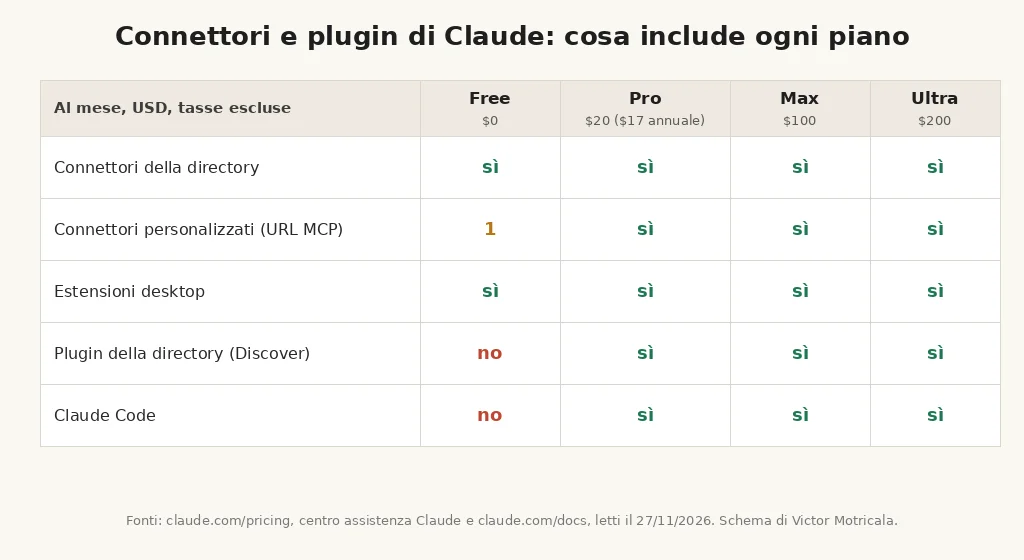
Fonti: pagina prezzi di Claude, centro assistenza sui connettori e documentazione sui plugin, tutte lette il 27/11/2026.
Due note oneste. Il servizio che colleghi ha le sue regole: un connettore HubSpot non ti regala HubSpot, ti serve il tuo account e a volte un piano a pagamento del fornitore. E i prezzi in euro per l’Italia non li ho verificati, per questo li lascio in dollari come li mostra Anthropic.
L’ho testato: un plugin con un connettore MCP, cosa è andato e cosa no
Ho costruito un plugin di prova, utm-campagne, con una skill che crea link UTM secondo la nostra naming convention e un connettore MCP (fetch) che apre la landing page per controllarla. L’ho validato e installato su Claude Code 2.1.332 il 27/11/2026: validazione passata, plugin installato, connettore collegato. Il validatore però ha segnalato due problemi che bloccherebbero la pubblicazione nella directory.
Cosa ho fatto, in ordine:
- Ho creato la cartella con il manifest .claude-plugin/plugin.json, la skill in skills/utm-campagne/SKILL.md e il file .mcp.json che punta al server fetch.
- Ho lanciato
claude plugin validate: il plugin “fornisce” un server MCP e una skill, ed è passato. - Ho creato un marketplace locale, l’ho aggiunto e ho installato il plugin da lì.
- Ho aggiunto anche un connettore remoto via HTTP (il server MCP pubblico della documentazione Cloudflare) e ho chiesto a Claude Code di controllare i server.
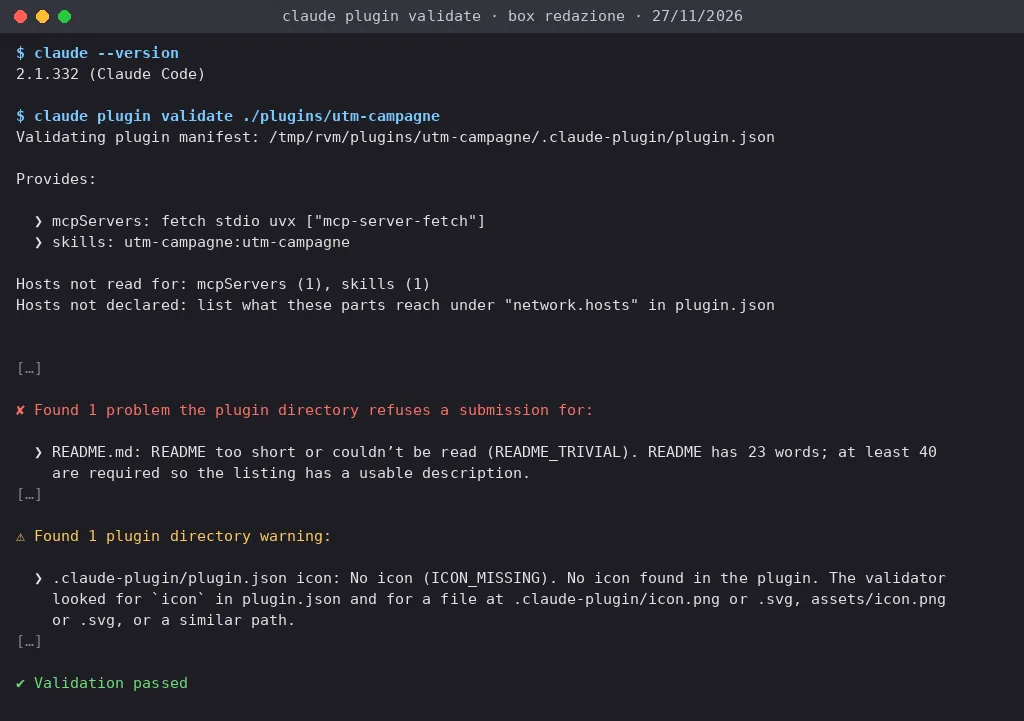
Cosa è andato bene:
- La validazione locale è passata al primo colpo e l’installazione da marketplace ha richiesto due comandi.
claude mcp listha dato Connected sia per il connettore dentro il plugin sia per quello remoto.
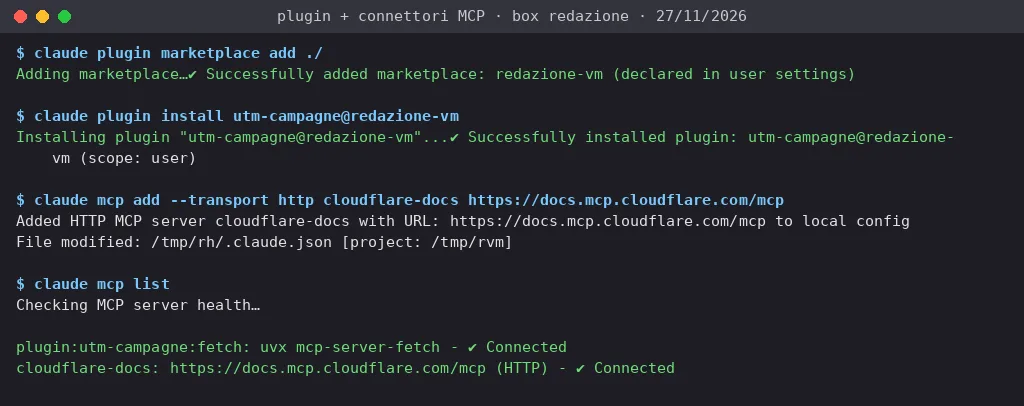
Cosa non è andato:
- README troppo corto: 23 parole, la directory ne vuole almeno 40. Il plugin funziona lo stesso, ma non verrebbe accettato.
- Icona mancante: serve un PNG quadrato da 512 a 2048 pixel. E qui una cosa che non mi aspettavo: il validatore avvisa che l’icona diventa quella della scheda solo la prima volta che salvi il plugin nel portale, cambiarla dopo non serve.
- Il validatore chiede anche di dichiarare in plugin.json gli host che il plugin raggiunge. Non blocca, ma è un buon segnale di dove sta andando la revisione.
Cosa non ho potuto testare: la parte su claude.ai. L’account Claude della redazione sul nostro computer di lavoro non è collegato, quindi la pagina Plugin e la directory te le descrivo dalla documentazione ufficiale, non dal mio schermo. E non ho fatto chiamare a Claude gli strumenti del connettore: per quello serve una sessione di Claude Code collegata a un account, che sul computer della redazione oggi non c’è. Se ti serve l’altro lato, cioè costruire e pubblicare un plugin, ne ho parlato nel pezzo su Claude Founder House, dove avevo già provato il validatore a ottobre.
Quali rischi corri con connettori e plugin, e come li riduci?
Con i connettori di Claude il rischio principale è dare più accesso di quello che serve. Un connettore vede tutto quello che vede il tuo account. I plugin aggiunti da un marketplace o caricati a mano non passano dalla revisione di Anthropic, e in Cowork e Claude Code agenti e hook possono eseguire comandi sul tuo computer.
Cosa fare, in concreto:
- Preferisci i connettori Verificati e leggi la scheda prima di collegare. Ricorda che il fornitore può cambiare gli strumenti anche dopo la revisione.
- Installa plugin solo da fonti di cui ti fidi. Quelli della directory passano controlli automatici, scansione di sicurezza e una revisione umana prima di comparire, gli altri no.
- Attento al prompt injection: una pagina web o un’email letta da Claude può contenere istruzioni nascoste. Sulle azioni che scrivono, approva una volta alla volta.
- Niente credenziali condivise nei connettori personalizzati: un connettore con la chiave di un utente tecnico vede tutto quello che vede quella chiave, chiunque faccia la domanda.
- Scollega quello che non usi. Ogni mese controlla l’elenco dei connettori e spegni quelli fermi.
- Su Team, chiedi all’Owner di limitare le azioni di scrittura per Gmail, Slack e CRM.
Lo dico per esperienza di redazione: con più di venti connettori attivi, la regola che ci ha salvato più volte è che l’invio verso l’esterno lo approvo sempre io, e con Claude farei lo stesso.
Quali sono le domande più frequenti su connettori e plugin?
In breve: i connettori di Claude sono inclusi anche nel piano Free, i plugin della directory partono da Pro, un plugin non collega da solo i suoi connettori e quello che installi su claude.ai arriva anche in Claude Code. Qui sotto trovi le quattro risposte una per una.
I connettori di Claude sono gratis?
Sì, i connettori sono inclusi in tutti i piani, Free compreso, secondo la pagina prezzi di Claude al 27/11/2026. Il servizio che colleghi però può richiedere un suo account o un suo abbonamento, e sul piano Free hai un solo connettore personalizzato.
Che differenza c’è tra un plugin e un connettore?
Il connettore collega Claude a un servizio, come Drive o HubSpot, e i connettori Claude si usano anche senza plugin. Il plugin è un pacchetto che può contenere uno o più connettori insieme a skill, comandi e agenti. Installare un plugin non collega i suoi connettori: li colleghi tu dalla scheda Connettori del plugin.
Posso usare i plugin di Claude con il piano Free?
La directory dei plugin, cioè la sezione Discover, compare sui piani Pro, Max, Ultra, Team ed Enterprise. Sul piano Free puoi comunque usare i connettori e un connettore personalizzato. Per i plugin della directory serve almeno Pro, da 20 dollari al mese.
I plugin installati su claude.ai funzionano anche in Claude Code?
Sì. Un plugin aggiunto su claude.ai viene salvato sul tuo account e Claude Code lo scarica come plugin sincronizzato alla sessione successiva fatta con lo stesso account. Il contrario non vale: un plugin installato da riga di comando in Claude Code resta su quella macchina.
Da dove parti, in pratica?
Se oggi usi Claude per scrivere e riassumere, il passo che cambia di più la giornata è collegare Google Drive e Gmail in sola lettura e chiedere a Claude di prepararti la call di domani partendo dal thread del cliente e dal brief, e dopo una settimana capisci da solo se ti serve altro.
Se sei su Pro, apri Discover nella pagina Plugin e cerca un plugin per il tuo ruolo: guarda la scheda Connettori prima di premere Aggiungi, così sai cosa dovrai collegare. Se invece vuoi un plugin tuo, parti da una skill sola con un connettore solo, come ho fatto io con utm-campagne, e scrivi un README da almeno 40 parole prima di pensare alla directory.
Per capire cosa c’è sotto quando un connettore non risponde, tieni a portata di mano la guida ai server MCP.
