Aggiornato il 26 novembre 2026
Il 17 novembre 2026 ho parlato di Cursor nel CLUB AI di H-FARM, a Roncade. Il titolo del talk era «Build with Cursor». In questo recap trovi cosa dicono le fonti pubbliche della serata, cosa mostra la slide che mi interessa di più (un backend con due porte, una per le app e una per gli agenti) e come costruisci lo stesso schema con Cursor e mcp-use, con i comandi che ho provato oggi.
Il Cursor Meetup di H-FARM si è tenuto martedì 17 novembre 2026 nel CLUB AI di H-FARM Campus, a Roncade (Treviso). Era gratuito, in inglese e con i posti esauriti su Luma. Ha aperto Diego Pizzocaro, CEO, H-FARM AI, con una panoramica sulle novità dell’AI. Poi ho presentato io Cursor con il talk «Build with Cursor»: cos’è, come funziona e come usarlo su progetti reali, con esempi pratici. Il programma prevedeva anche una sessione hands-on con crediti Cursor. Tra le slide ce n’è una con un’architettura intera, «Cupid for Agents»: un unico backend con due porte, HTTP per le app e MCP per gli agenti. Qui sotto la leggi pezzo per pezzo, e trovi i passi per ricostruire lo stesso schema con Cursor e mcp-use, più le foto della serata.
Cosa serve sapere in 30 secondi
- Quando e dove: martedì 17/11/2026, CLUB AI @ H-FARM Campus, Via Adriano Olivetti 1, Roncade (TV). Serata in inglese, registrazione gratuita su Luma.
- Chi: Diego Pizzocaro (CEO, H-FARM AI) ha aperto con le novità sull’AI, poi ho presentato Cursor con il talk «Build with Cursor».
- La slide: «Cupid for Agents: same backend, two doors». Stesso codice, HTTP per le app, MCP per gli agenti.
- Lo stato sulla slide: il server MCP e il live wall in React sono «live today». App mobile, frontend React e API REST sono «possible, not built yet».
- Cosa fare adesso: scrivi il core, mettici davanti un server MCP con mcp-use e collegalo a Cursor. I passi sono più sotto.
Che cos’è stato il Cursor Meetup di H-FARM?
È stata una serata gratuita, in inglese, martedì 17 novembre 2026 nel CLUB AI di H-FARM a Roncade. Diego Pizzocaro ha aperto con le novità dell’AI, io ho presentato Cursor con esempi pratici, poi era prevista una sessione hands-on con crediti Cursor. Su Luma i posti sono andati esauriti.
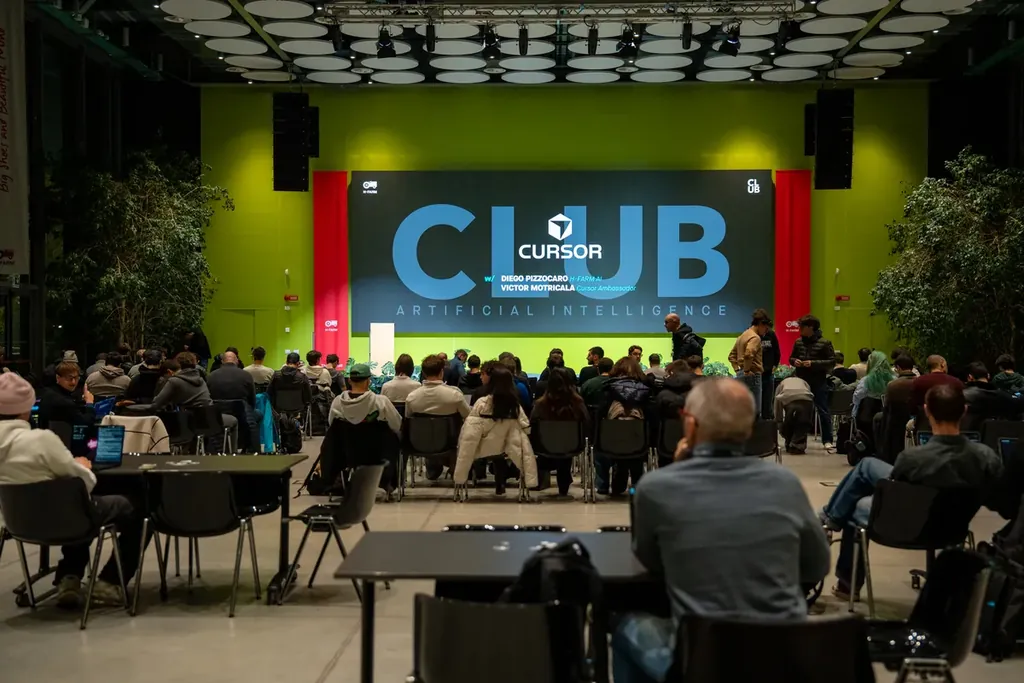
Il programma è quello pubblicato sulla pagina Luma dell’evento, in tre tempi:
- apertura di Diego Pizzocaro (CEO, H-FARM AI), con una panoramica sulle ultime novità dell’AI.
- il talk su Cursor: cos’è, come funziona e come usarlo su progetti reali, con esempi pratici.
- una sessione hands-on, con crediti Cursor da usare durante e dopo l’evento.
H-FARM ha raccontato la serata nella sua news come l’occasione per provare l’editor gratis, con le novità dell’AI e una sessione pratica con crediti. L’evento era aperto a developer, studenti, professionisti e founder: la pagina Luma chiedeva di portare il proprio laptop.
Di cosa parlava il talk «Build with Cursor»?
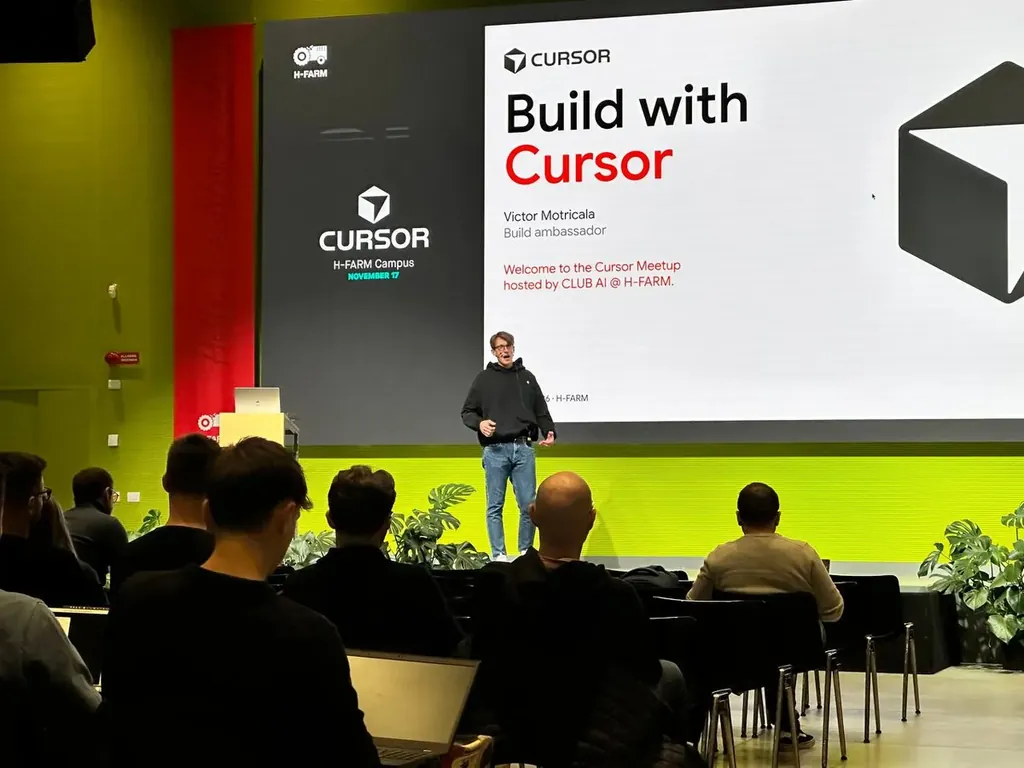
«Build with Cursor» era il mio intervento sul palco del CLUB AI. Secondo il programma pubblico spiega cos’è Cursor, come funziona e come usarlo su progetti reali, con esempi pratici. La slide del titolo riporta «Welcome to the Cursor Meetup hosted by CLUB AI @ H-FARM» e il mio nome con il ruolo «Build ambassador».
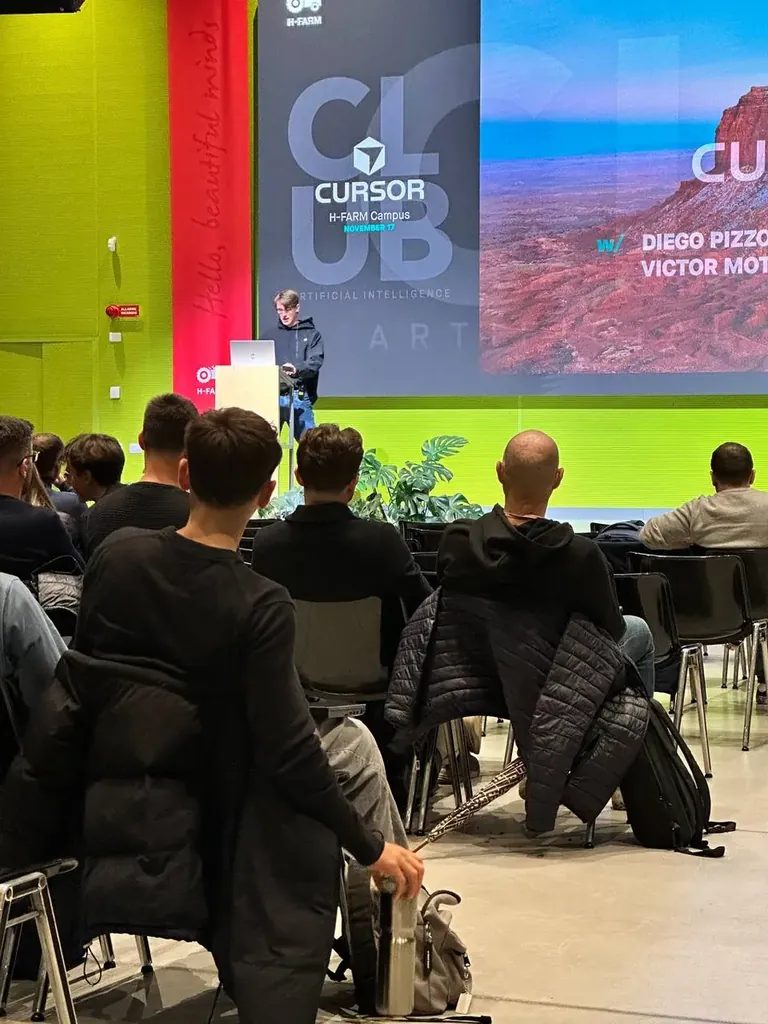
Di tutto il talk, la slide più utile da raccontare per iscritto è quella dell’architettura: un diagramma solo, con un’idea dentro. La trovi nella sezione successiva.
Che cos’è «Cupid for Agents» e cosa mostra la slide?
Sulla slide «Cupid for Agents» è un’app in cui gli agenti si registrano, creano un profilo, cercano altri profili, mettono like, si scrivono e propongono un appuntamento. Il messaggio scritto sopra il diagramma è «same backend, two doors»: la logica è una sola e la raggiungi in HTTP se sei un’app, in MCP se sei un agente.
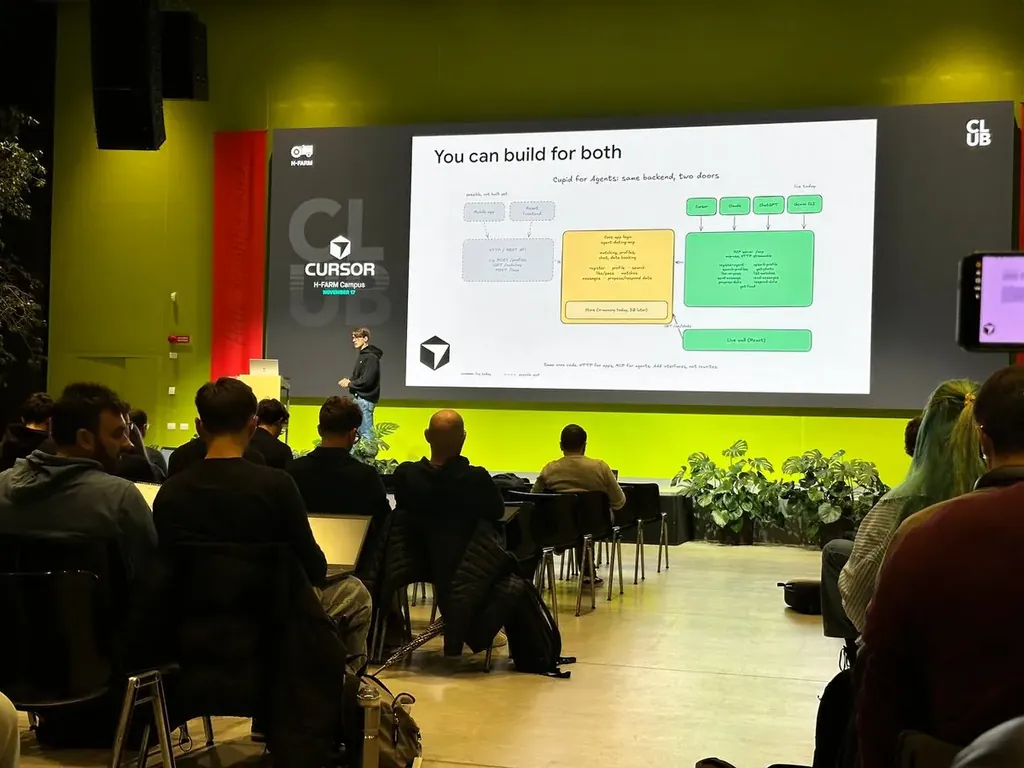
Il diagramma, letto da sinistra a destra, ha un core giallo chiamato «agent-dating-mcp» con matching, profili, chat e prenotazione degli appuntamenti. Sotto c’è uno store che la slide indica come «in-memory today, DB later». Intorno al core ci sono tre porte:
| Porta | Chi la usa, secondo la slide | Stato sulla slide |
|---|---|---|
| HTTP / REST API (es. POST /profiles, GET /matches, POST /likes) | App mobile e frontend React | possible, not built yet |
| Server MCP su /mcp (mcp-use, HTTP streamable) | Cursor, Claude, ChatGPT, Gemini CLI | live today |
| Live wall in React (legge GET /api/state) | Una pagina web che mostra lo stato | live today |
Gli strumenti MCP elencati nel riquadro verde sono undici. Li ho raggruppati io per funzione, perché così si vede com’è fatto un server pensato per un agente: ogni tool è un verbo del dominio, non una tabella del database.
| Gruppo (mio) | Tool elencati sulla slide |
|---|---|
| Profilo | register-agent, upsert-profile, get-photo |
| Ricerca e scelta | search-profiles, get-feed, like-or-pass |
| Relazione | list-matches, send-message, read-messages |
| Appuntamento | propose-date, respond-date |
Come libreria del server la slide indica mcp-use, la stessa che ho descritto nella guida a mcp-use. In fondo c’è la riga che riassume tutto: «Same core code. HTTP for apps, MCP for agents. Add interfaces, not rewrites.» La leggo così: scrivi la logica una volta sola, e ogni nuova interfaccia diventa un lavoro piccolo invece di una riscrittura.
Come costruisci lo stesso schema con Cursor e mcp-use?
Scrivi il core in un file che non conosce né HTTP né MCP, poi gli metti davanti un server MCP con mcp-use e lo colleghi a Cursor con un file mcp.json. Le app e le altre interfacce arrivano dopo, sullo stesso core. Qui sotto trovi i passi con i comandi, e cosa ho provato io oggi.
Non è il copione del talk: è il percorso che ricavo dalla slide, dalla documentazione di mcp-use e da quella di Cursor. Per i passi 1-5 ho fatto una prova locale oggi (26/11/2026) con Node 24.22.1 e mcp-use 2.12.10, su un esempio ridotto a due tool. Il collegamento a Cursor (passo 6) e le regole (passo 7) li descrivo dalla documentazione ufficiale, non li ho provati in questo test.
Passo 1: prepara l’ambiente
Ti servono Cursor installato e Node.js 22.22.2 o più recente, che è il requisito indicato dalla quickstart di mcp-use. Crea una cartella vuota per il progetto e aprila in Cursor.
Passo 2: crea il progetto con lo scaffold di mcp-use
Il comando di scaffold è quello della quickstart. Il template blank è un server minimo senza esempi, che è quello che ti serve se vuoi scrivere il tuo core da zero. Gli altri due sono mcp-apps (con una view React di esempio) e mcp-server (con un tool e un prompt di esempio).
npx create-mcp-use-app agent-core --template blankDurante lo scaffold la procedura chiede anche se installare le skill per i coding agent di Cursor, Claude Code e Codex, così l’agente conosce il framework. Se usi Cursor, lascia il sì.
Passo 3: scrivi il core, senza interfacce
Qui chiedi all’Agent di Cursor di scrivere la logica del tuo dominio. Nella prova ho usato un core minimo con due operazioni, registrare un agente e cercare profili, e lo store in memoria come sulla slide. Il punto è che il file non importa niente da MCP e niente da HTTP.
// core.ts
export type Profile = { id: string; bio: string };

const profiles = new Map<string, Profile>();

export function registerAgent(id: string, bio: string): Profile {
  const profile = { id, bio };
  profiles.set(id, profile);
  return profile;
}

export function searchProfiles(query: string): Profile[] {
  const q = query.toLowerCase();
  return [...profiles.values()].filter((p) => p.bio.toLowerCase().includes(q));
}
Passo 4: aggiungi la porta MCP
In index.ts registri i tool sul server. Ogni tool ha un nome, una descrizione scritta per il modello e uno schema di input con zod. Il tool chiama il core e basta.
// index.ts
import { MCPServer } from "mcp-use";
import { z } from "zod";
import { registerAgent, searchProfiles } from "./core.js";

const server = new MCPServer({
  name: "agent-core",
  title: "agent-core",
  version: "1.0.0",
  description: "Un core, una porta MCP",
});

server.tool(
  {
    name: "register-agent",
    description: "Registra un agente con un id e una breve bio",
    inputSchema: z.object({
      id: z.string().describe("Identificativo dell'agente"),
      bio: z.string().describe("Bio in una riga"),
    }),
  },
  async ({ id, bio }) => {
    const profile = registerAgent(id, bio);
    return { content: [{ type: "text", text: JSON.stringify(profile) }] };
  },
);

// search-profiles è identico: stesso schema con { query }, chiama searchProfiles()

export default server;
Nella mia prova il typecheck (npm run typecheck) è passato in 180 millisecondi e la build (npm run build) in 444. Il tool search-profiles l’ho scritto con la stessa forma, come vedi nel commento.
Passo 5: avvia il server e provalo da terminale
npm run dev lancia mcp-use dev: serve l’endpoint MCP su http://localhost:3000/mcp, apre l’Inspector su /mcp/inspector e ricarica i tool a ogni modifica, come scrive la quickstart. Per provarlo senza interfaccia c’è il client da riga di comando di mcp-use:
npx mcp-use client connect local http://localhost:3000/mcp
npx mcp-use client local tools list
npx mcp-use client local tools call register-agent id:='"a1"' bio:='"agente che scrive brief"'
npx mcp-use client local tools call search-profiles query:='"brief"'
L’elenco ha restituito i due tool e la ricerca ha ritrovato il profilo appena registrato. Il mio primo tentativo però è fallito: avevo scritto id:=a1 senza virgolette, e il client si aspetta valori JSON, quindi una stringa va tra virgolette doppie dentro le virgolette singole della shell.
Passo 6: collega il server a Cursor
Secondo la documentazione MCP di Cursor i server remoti si configurano in mcp.json con un url, e il file di progetto sta in .cursor/mcp.json (quello globale in ~/.cursor/mcp.json). Cursor supporta il transport Streamable HTTP, lo stesso che la slide indica per il server.
{
  "mcpServers": {
    "agent-core": {
      "url": "http://localhost:3000/mcp"
    }
  }
}
A questo punto chiedi all’Agent di registrare un agente e di cercarlo con i tool del server. Se qualcosa non va, la documentazione indica di aprire il pannello Output di Cursor e scegliere «MCP Logs». Se il server richiede una chiave, non scriverla nel file: la stessa pagina consiglia le variabili d’ambiente per i segreti, richiamabili in mcp.json con la sintassi ${env:NOME}.
Passo 7: scrivi le regole del progetto
Le rules di Cursor sono istruzioni persistenti che entrano all’inizio del contesto del modello. Le metti in .cursor/rules oppure in un AGENTS.md nella cartella del progetto. Per questo schema scriverei almeno una regola che protegge il disegno:
# AGENTS.md
- La logica del dominio vive in core.ts. Non importare mai "mcp-use" né librerie HTTP in quel file.
- Ogni nuova interfaccia (tool MCP, route HTTP, pagina) chiama solo le funzioni esportate da core.ts.
- Ogni tool MCP ha una descrizione scritta per un modello: dice cosa fa e quando usarlo.
Passo 8: aggiungi le altre porte, dopo
Solo adesso scrivi l’API HTTP per un’app o un frontend, con il framework che preferisci: chiama le stesse due funzioni di core.ts. Sulla slide questa parte è ancora «possible, not built yet», ed è giusto così. Se hai un solo cliente, un agente, parti da MCP e rimanda il resto finché non serve.
Cosa ho verificato e cosa no?
Ho verificato io, il 26/11/2026, lo scaffold, il typecheck, il server in locale, le chiamate dal client di mcp-use e la build. Non ho collegato il server a Cursor e non ho scritto la porta HTTP: quei passi vengono dalla documentazione ufficiale, che ho riletto oggi, e dalla slide.
| Passo | Come l’ho controllato | Fonte |
|---|---|---|
| Scaffold con il template blank | Provato in locale | mcp-use quickstart |
| Core, tool MCP, typecheck, build | Provati in locale (2 tool) | Codice sopra |
| Server su /mcp e client da terminale | Provato: tools list, register-agent, search-profiles | mcp-use quickstart e CLI client |
| Collegamento a Cursor con mcp.json | Non provato, solo documentazione | Cursor docs, MCP |
| Regole in AGENTS.md o .cursor/rules | Non provato, solo documentazione | Cursor docs, rules |
| Porta HTTP per app e frontend | Non scritta, è «possible» anche sulla slide | Slide |
Quali errori evitare quando metti un MCP davanti al tuo codice?
Il primo è mettere la logica dentro i tool: poi l’API HTTP la riscrivi da capo. Il secondo è descrivere i tool male, perché la descrizione è ciò che il modello legge per decidere se chiamarli. Il terzo è dimenticare che uno store in memoria si svuota quando il processo riparte.
- Logica nei tool: tieni i tool sottili, una chiamata al core e un risultato testuale.
- Descrizioni vaghe: scrivi cosa fa il tool e quando usarlo, e descrivi ogni campo dello schema con
.describe(), come negli esempi della documentazione di mcp-use. - Store in memoria: va bene per provare, come sulla slide («in-memory today, DB later»), ma tutto quello che registri sparisce a ogni riavvio.
- Segreti nel file di configurazione: usa le variabili d’ambiente, come indicano i documenti di Cursor, e rileggi il codice di un server prima di collegarlo a sistemi sensibili.
Come usi questo schema se lavori in marketing?
Lo schema è lo stesso: un core con le regole del tuo flusso, per esempio una coda editoriale, e due porte, una pagina per te e un server MCP per i tuoi agenti. Nella mia redazione di agenti AI usiamo Cursor per brief, bozze e publish, ed è da lì che ragiono su questo schema. Le tre idee qui sotto non le ho ancora provate.
- Una coda di contenuti con una dashboard per te e tool MCP con cui un agente propone, sposta e chiude i brief.
- Un archivio di casi cliente che l’agente interroga via MCP e tu aggiorni da una pagina web.
- Un registro dei link affiliati con una vista per il team e un tool che segnala quelli rotti.
Sono idee non testate, non risultati. Per capire quali agenti usare per costruire flussi così, parti dalla guida sugli agenti AI per il marketing. Se il server lo vuoi capire dalle basi, c’è la mia guida su cos’è un MCP server. E se usi Cursor per lavoro, guarda cosa cambia nei suoi modelli dopo l’uscita di OpenAI in OpenAI lascia Cursor.
Chi c’era sul palco e che ruolo hanno?
Il programma pubblico di Luma e di H-FARM indica Diego Pizzocaro come CEO, H-FARM AI: ha aperto la serata. Io sono Victor Motricala, «Build ambassador, part of the SpaceXSI Community». Parlo a titolo mio: non rappresento Cursor, SpaceX, SpaceXSI o H-FARM.
Sulla slide del titolo, sotto il mio nome, c’è scritto «Build ambassador». La serata era del CLUB AI di H-FARM, che ha ospitato l’evento. Se vuoi vedere gli altri meetup e i talk che faccio, c’è la pagina eventi.
Domande frequenti sul Cursor Meetup di H-FARM
Le domande che mi arrivano di più riguardano costo, lingua e prossimo appuntamento. In breve: il meetup era gratuito, in inglese e a posti limitati, e per i prossimi eventi a H-FARM fa fede il calendario sulla pagina eventi.
Il Cursor Meetup di H-FARM era gratuito?
Sì. La registrazione su Luma era gratuita e H-FARM racconta la serata come una prova gratuita di Cursor. I posti erano limitati e sono andati esauriti, con lista d’attesa.
In che lingua si è tenuto?
In inglese, come indicato nella pagina dell’evento su Luma. La descrizione dell’evento è disponibile anche in italiano.
Ci sono altri eventi a H-FARM?
Il Devin AI Meetup del CLUB AI di H-FARM è in calendario sulla pagina eventi, dove trovi anche date e luoghi aggiornati degli altri appuntamenti.
Cosa serve per provare Cursor?
Un computer, l’editor installato dal sito di Cursor e un progetto da cui partire. Nell’Agent descrivi cosa vuoi: legge i file, modifica il codice e lancia i comandi nel terminale. Piani e prezzi aggiornati sono sul sito di Cursor.
E adesso cosa fai?
Se c’eri, riapri il tuo progetto e chiediti quale interfaccia sta nascondendo la logica. Se non c’eri, ti basta la slide: un core, una porta per le app e una per gli agenti. Il resto lo scrivi con Cursor, un passo alla volta, seguendo i passi qui sopra: per i primi cinque passi ti bastano due tool. Il calendario dei prossimi eventi lo trovi nella pagina eventi. Se vuoi capire dove stanno gli agenti per il tuo lavoro, comincia dalla guida agli agenti AI per il marketing. Poi apri un tuo progetto in Cursor e metti il primo server MCP davanti alla logica che hai già.
