ChatGPT online è accessibile direttamente dal browser senza alcuna installazione, offrendo accesso immediato all’intelligenza artificiale più avanzata del 2026. Dal suo lancio nel novembre 2022, ChatGPT ha rivoluzionato il modo in cui interagiamo con l’intelligenza artificiale, evolvendosi da semplice chatbot a piattaforma completa per produttività, creatività e analisi.
Nel 2026, la versione web di ChatGPT rappresenta la soluzione più versatile per accedere a questa tecnologia. Non richiede spazio di archiviazione, funziona su qualsiasi dispositivo con browser moderno e si aggiorna automaticamente con le ultime funzionalità.
Perché scegliere l’accesso web-based
L’utilizzo di ChatGPT online offre vantaggi significativi rispetto alle applicazioni desktop o mobile:
- Accessibilità universale: Funziona su Windows, Mac, Linux, ChromeOS senza distinzioni
- Aggiornamenti automatici: Sempre l’ultima versione senza download manuali
- Sincronizzazione istantanea: Conversazioni accessibili da qualsiasi dispositivo
- Zero manutenzione: Nessuna gestione di spazio disco o aggiornamenti
- Compatibilità garantita: Nessun problema di versione o sistema operativo
Cosa imparerai in questa guida
Questa guida completa ti accompagnerà attraverso ogni aspetto dell’utilizzo di ChatGPT online nel 2026:
- Accesso e registrazione passo-passo
- Panoramica completa di piani gratuiti e premium
- Navigazione dell’interfaccia web
- Tecniche di [prompt engineering](https://it.wikipedia.org/wiki/Prompt_engineering) efficaci
- Funzionalità avanzate e casi d’uso pratici
- Sicurezza, privacy e best practice
- Risoluzione problemi comuni
Che tu sia un principiante assoluto o un utente esperto che cerca di ottimizzare il proprio utilizzo, troverai informazioni pratiche e immediatamente applicabili.
Come Accedere a ChatGPT Online: Guida Passo-Passo
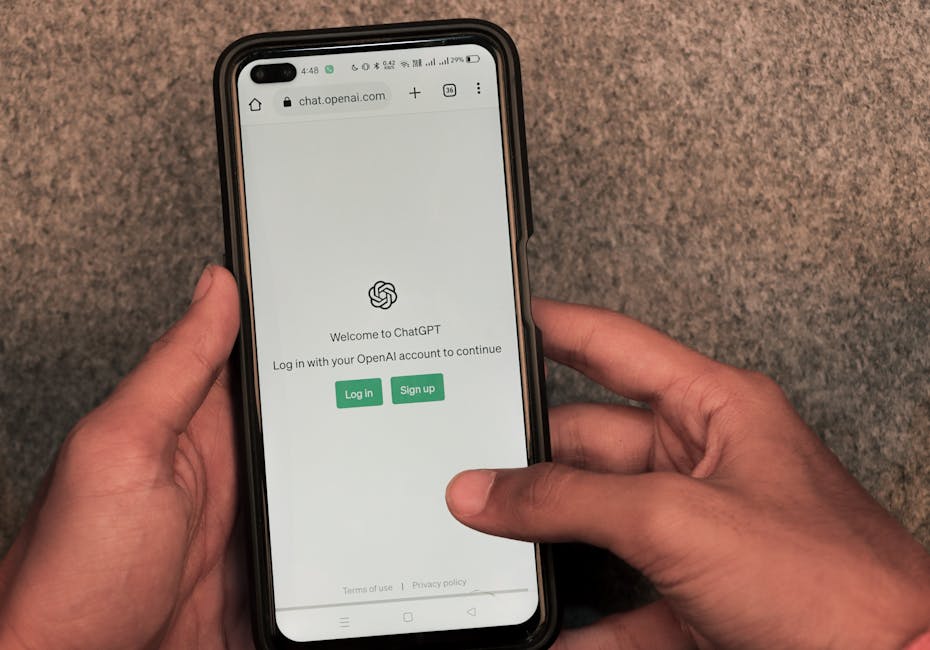
Photo by Sanket Mishra on Pexels
Per accedere a ChatGPT online basta visitare chat.openai.com da qualsiasi browser moderno. Il processo richiede meno di 3 minuti e non necessita di download o installazioni.
Requisiti di Sistema Minimi per Browser
ChatGPT online funziona su praticamente qualsiasi dispositivo connesso a internet con requisiti minimi:
Connessione internet:
- Velocità minima: 1 Mbps (raccomandati 5+ Mbps per esperienza ottimale)
- Connessione stabile per evitare interruzioni durante conversazioni lunghe
- Consumo dati: circa 1-2 MB per conversazione media
Browser supportati (versioni degli ultimi 2 anni):
- Google Chrome 120+ (raccomandato)
- Mozilla Firefox 121+
- Safari 17+ (macOS e iOS)
- Microsoft Edge 120+
- Opera 106+
- Brave, Vivaldi e altri browser basati su Chromium
Specifiche hardware minime:
- RAM: 2 GB (4 GB raccomandati)
- Processore: Qualsiasi CPU moderna degli ultimi 8 anni
- Risoluzione schermo: 1024×768 pixel minimo
Procedura di Registrazione Completa
Passaggio 1: Visita il sito ufficiale
Apri il browser e vai su `chat.openai.com`. Verifica che l’URL sia esattamente quello indicato per evitare siti fraudolenti.
Passaggio 2: Crea un account
Clicca su “Iscriviti” e scegli tra tre opzioni:
- Email e password: Inserisci email valida, crea password sicura (minimo 8 caratteri)
- Continua con Google: Autorizza l’accesso con account Google esistente
- Continua con Microsoft: Usa credenziali Microsoft/Outlook
Passaggio 3: Verifica email
Controlla la casella di posta e clicca sul link di verifica ricevuto da OpenAI. Il link è valido per 24 ore.
Passaggio 4: Completa il profilo
Inserisci:
- Nome e cognome
- Data di nascita (devi avere almeno 18 anni, o 13+ con consenso genitori)
- Numero di telefono per verifica (opzionale ma raccomandato per sicurezza)
Passaggio 5: Accetta termini di servizio
Leggi e accetta i termini di utilizzo e la politica sulla privacy di OpenAI.
Accesso Diretto Senza Account (Opzioni 2026)
Nel 2026, OpenAI ha introdotto modalità di accesso limitato senza registrazione per alcuni mercati:
ChatGPT Demo Mode:
- Disponibile in Italia e UE per conformità GDPR
- Accesso a 10 messaggi al giorno senza account
- Funzionalità base di GPT-3.5
- Nessuna cronologia salvata
- Ideale per test rapidi prima della registrazione
Per accedere alla modalità demo, clicca su “Prova senza registrazione” nella homepage.
Compatibilità con Tutti i Browser Principali
Chrome (esperienza ottimale):
- Supporto completo per tutte le funzionalità
- Performance migliori con rendering veloce
- Estensioni disponibili per funzionalità aggiuntive
- Sincronizzazione cross-device perfetta
Firefox:
- Piena compatibilità con tutte le funzioni
- Ottima privacy con Enhanced Tracking Protection
- Leggermente più lento nel rendering di conversazioni lunghe
- Supporto eccellente per standard web
Safari:
- Funziona perfettamente su macOS e iOS
- Integrazione nativa con ecosistema Apple
- Alcune limitazioni con upload file su versioni iOS datate
- Ottima efficienza energetica su MacBook
Edge:
- Performance identiche a Chrome (stesso motore)
- Integrazione con Microsoft 365
- Modalità lettura utile per conversazioni lunghe
- Funzionalità di traduzione integrate
Differenze tra versione desktop e mobile browser:
Desktop offre:
- Interfaccia più spaziosa con sidebar sempre visibile
- Shortcuts da tastiera completi
- Gestione file drag-and-drop
- Multitasking più efficiente
Mobile browser ottimizza:
- Layout responsive con menu hamburger
- Input vocale integrato
- Condivisione rapida con altre app
- Gesture touch per navigazione
ChatGPT Online è Gratuito? Piani e Funzionalità 2026
Photo by Sanket Mishra on Pexels
Sì: ChatGPT online ha un piano Free con chat di testo illimitate su GPT-5.6 Luna. Accanto ci sono Go, Plus e Pro (prezzi in USD su chatgpt.com/pricing). Dati verificati su openai.com / chatgpt.com al 21/09/2026.
ChatGPT Free ($0/mese)
Ideale per provare GPT online dal browser senza costi.
- Modello predefinito: GPT-5.6 Luna (chat di testo quotidiane illimitate, con protezioni anti-abuso)
- Non include: GPT-5.6 Sol né GPT-6 Astra in chat standard
- Limiti su upload, immagini, voce, deep research, memoria, Codex e ChatGPT Work (desktop)
- Terra: accesso limitato in Work/Codex su desktop
ChatGPT Go ($8/mese)
Piano intermedio low-cost tra Free e Plus (può includere annunci).
- Tutto ciò che è in Free, con limiti più alti su messaggi con strumenti, upload, immagini, voce e memoria più lunga
- Modello in chat: ancora GPT-5.6 Luna (Think usa Luna; Sol non è incluso)
- Non include: GPT-6 Astra né Sol in chat standard
ChatGPT Plus ($20/mese)
Per lavoro avanzato e produttività (help.openai.com: $20/mese).
- Tutto ciò che è in Go, più GPT-5.6 Sol in chat e GPT-6 Astra (su chatgpt.com/pricing risulta su Plus; help.openai.com lo documenta in Work/Codex; GPT-6 Pro in chat regolare è su Pro)
- Messaggi/upload espansi, immagini più complesse, deep research, memoria/contesto ampliato
- Progetti, attività pianificate, GPT personalizzati, Codex e ChatGPT Work su desktop/web/mobile
- Accesso anticipato a nuove funzioni (soggetti a limiti di piano)
ChatGPT Pro (da $100/mese)
Per ricerca e coding intensivi. Due livelli documentati da OpenAI: Pro $100 (5× vs Plus) e Pro $200 (20×). Al 10/09/2026 i nuovi upgrade a Pro $200 sono in pausa; Pro $100 resta disponibile (help.openai.com).
- Tutto ciò che è in Plus, con uso molto più alto
- Ragionamento Pro: GPT-6 Astra (etichettato GPT-6 Pro in chat) e GPT-5.6 Sol Pro
- Massimo Codex, immagini illimitate (con guardrail), deep research/memoria/contesto al massimo
Business ed Enterprise
Per team e organizzazioni (prezzi per posto / custom su chatgpt.com/pricing). Astra e Sol Pro dipendono dal piano e dai permessi admin. Non sono necessari per usare ChatGPT online da browser da soli.
Confronto rapido (verificato 21/09/2026)
| Funzionalità | Free | Go | Plus | Pro |
|---|---|---|---|---|
| Prezzo (USD/mese) | $0 | $8 | $20 | da $100 (anche $200) |
| Chat testo quotidiane | Illimitate* | Illimitate* | Illimitate* | Illimitate* |
| Modello chat predefinito | GPT-5.6 Luna | GPT-5.6 Luna | GPT-5.6 Sol (+ Astra) | Astra / Sol Pro |
| GPT-6 Astra | No | No | Sì (limitato; Work/Codex) | Esteso (GPT-6 Pro) |
| GPT-5.6 Sol | No | No | Sì | Illimitato* |
*Soggette a protezioni anti-abuso. Importi e disponibilità: chatgpt.com/pricing e Help Center OpenAI. Non convertire in EUR inventati: la fatturazione può essere in USD o valuta locale.
Quando conviene passare al piano a pagamento:
- Go se il Free ti basta in chat ma ti servono più upload/immagini/voce
- Plus se ti servono Sol, Work/Codex e limiti da professionista
- Pro se usi agenti/Codex tutto il giorno o ti serve GPT-6 Pro (Astra) in chat con quote alte
Interfaccia Web di ChatGPT: Guida Completa all’Utilizzo
L’interfaccia web di ChatGPT è divisa in tre aree principali: sidebar sinistra per navigazione, area centrale per conversazioni, e pannello impostazioni accessibile dall’icona profilo. Il design minimalista massimizza lo spazio per le conversazioni mantenendo tutti gli strumenti a portata di clic.
Anatomia della Dashboard Principale
Area centrale (Conversation Canvas):
Questa è dove avviene la magia. Ogni conversazione si sviluppa verticalmente con:
- Messaggi utente: Sfondo grigio chiaro, allineati a destra
- Risposte ChatGPT: Sfondo bianco, allineati a sinistra con avatar
- Pulsanti azione: Sotto ogni risposta trovi copia, rigenerazione, feedback
- Input box: Barra inferiore sempre visibile per nuovi messaggi
Header superiore:
- Titolo conversazione (auto-generato o modificabile)
- Selettore modello (GPT-4o, GPT-4, etc.)
- Pulsante condivisione
- Menu opzioni (tre puntini)
Footer input area:
- Campo testo espandibile con formattazione
- Icona allegati per upload file
- Contatore caratteri (visibile vicino al limite)
- Pulsante invio (o Enter da tastiera)
Barra Laterale: Cronologia e Gestione Chat
La sidebar sinistra è il centro di controllo per tutte le conversazioni:
Sezione superiore:
- Pulsante “Nuova chat” prominente
- Filtro ricerca conversazioni
- Toggle per nascondere/mostrare sidebar
Lista conversazioni:
Organizzate cronologicamente in sezioni:
- Oggi
- Ieri
- Ultimi 7 giorni
- Ultimi 30 giorni
- Archivio più vecchio
Funzionalità per ogni conversazione:
Passa il mouse su una chat per visualizzare:
- Icona rinomina (modifica titolo)
- Icona condividi (genera link pubblico)
- Icona elimina (con conferma)
- Icona archivia (nasconde da lista principale)
Ricerca avanzata:
La barra di ricerca supporta:
- Ricerca full-text nel contenuto conversazioni
- Filtri per data: “ultima settimana”, “ultimo mese”
- Filtri per modello: “solo GPT-4o”
- Ricerca per keyword specifiche
Area di Input: Comandi e Funzionalità Avanzate
Campo di testo principale:
L’area input è molto più potente di quanto appaia:
- Espansione automatica: Si adatta fino a 10 righe visibili
- Formattazione markdown: Usa `grassetto`, `corsivo`, “ `codice` “
- Multiriga: Shift+Enter per andare a capo senza inviare
- Paste intelligente: Riconosce codice e mantiene formattazione
Pulsante allegati:
Clicca l’icona graffetta per:
- Upload documenti: PDF, DOCX, TXT, RTF
- Fogli di calcolo: XLSX, CSV, Google Sheets
- Immagini: JPG, PNG, GIF, WebP
- Presentazioni: PPTX, Google Slides
- Codice: file con qualsiasi estensione
Comandi speciali:
ChatGPT riconosce comandi impliciti:
- “Continua” → Riprende risposta interrotta
- “Spiega come se avessi 5 anni” → Semplifica ultimo output
- “In formato tabella” → Ristruttura informazioni
- “Più breve” / “Più dettagliato” → Adatta lunghezza
- “In italiano” → Traduce ultimo output
Impostazioni e Personalizzazione
Clicca sull’icona profilo in basso a sinistra per accedere a:
Impostazioni generali:
- Lingua interfaccia (35+ lingue disponibili)
- Tema: chiaro, scuro, automatico
- Dimensione carattere: piccolo, medio, grande
- Densità interfaccia: compatta o spaziosa
Impostazioni conversazione:
- Modalità risposta: bilanciata, creativa, precisa
- Lunghezza risposte: concise, medie, dettagliate
- Tono: professionale, amichevole, neutro
- Formato preferito: paragrafi, elenchi puntati, misto
Personalizzazione avanzata:
- Istruzioni personalizzate: Direttive che ChatGPT seguirà sempre
- Memory: Abilita/disabilita ricordo informazioni tra sessioni
- Plugins: Gestisci estensioni e integrazioni terze parti
Shortcuts da tastiera per produttività:
- `Ctrl/Cmd + K` → Nuova conversazione
- `Ctrl/Cmd + Shift + ;` → Focus sulla ricerca
- `Ctrl/Cmd + /` → Mostra/nascondi sidebar
- `Ctrl/Cmd + Shift + C` → Copia ultima risposta
- `Esc` → Interrompi generazione in corso
- `↑` nell’input → Modifica ultimo messaggio inviato
Modalità schermo intero:
Premi `F11` o usa il pulsante dedicato per:
- Nascondere browser chrome e massimizzare spazio
- Ideale per sessioni di lavoro prolungate
- Riduce distrazioni eliminando tab e barra indirizzi
Come Scrivere Prompt Efficaci su ChatGPT Online
Un prompt efficace è specifico, fornisce contesto chiaro, definisce il formato desiderato e specifica il pubblico target. La qualità dell’output dipende direttamente dalla qualità del prompt. Per partire subito, puoi usare questi 15 prompt AI gratis già pronti da copiare e adattarli al tuo caso.
Struttura di un Prompt Ottimale
Framework CLEAR per prompt strutturati:
C – Contesto: Fornisci background necessario
- Chi sei (ruolo, settore, obiettivo)
- Situazione o problema da risolvere
- Informazioni rilevanti disponibili
L – Lunghezza: Specifica quanto dettagliato vuoi l’output
- “In 3 frasi”
- “Circa 500 parole”
- “Lista di 10 punti”
E – Esempi: Mostra cosa intendi
- Fornisci esempio di output ideale
- Riferimenti a stili o formati specifici
- Analogie con contenuti esistenti
A – Audience: Definisci per chi è destinato
- Livello competenza: principiante, intermedio, esperto
- Settore o background
- Scopo: apprendimento, decisione, implementazione
R – Risultato: Descrivi l’output finale desiderato
- Formato: articolo, lista, tabella, codice
- Tono: formale, casual, tecnico
- Azione successiva prevista con l’output
Esempio di prompt CLEAR:
[CONTESTO] Sono il marketing manager di una startup SaaS B2B che vende software di gestione progetti. [LUNGHEZZA] Scrivi 5 oggetti email [ESEMPI] Simili allo stile di Mailchimp: diretti, benefit-focused, con curiosità [AUDIENCE] Per CTOs di aziende 50-200 dipendenti [RISULTATO] Formato: elenco numerato. Tono: professionale ma accessibile. Obiettivo: aumentare open rate del 15%Tecniche di Prompt Engineering per Principianti
1. Assegnazione di ruolo:
Inizia con “Agisci come…” per attivare conoscenze specifiche:
- “Agisci come esperto SEO con 10 anni di esperienza…”
- “Sei un professore di economia che spiega concetti complessi…”
- “Comportati come consulente strategico per PMI…”
2. Istruzioni passo-passo:
Usa numerazione per compiti complessi:
- Analizza questo testo per identificare temi principali
- Per ogni tema, estrai 3 insight chiave
- Crea una tabella con tema, insight, implicazione pratica
- Suggerisci 2 azioni concrete per ogni tema
3. Vincoli e limitazioni:
Specifica cosa NON vuoi:
- “Senza usare gergo tecnico”
- “Evita clichè e frasi fatte”
- “Non superare 280 caratteri (lunghezza tweet)”
- “Escludi informazioni su prezzi e costi”
4. Formato strutturato:
Chiedi output in formati specifici:
- “Rispondi in formato JSON con campi: titolo, descrizione, tags”
- “Crea una tabella Markdown con colonne: problema, soluzione, priorità”
- “Struttura come presentazione con slide title e bullet points”
5. Iterazione guidata:
Usa conversazioni multi-turno:
- Primo prompt: “Genera 10 idee per post blog su [topic]”
- Secondo: “Espandi l’idea #3 in outline dettagliato”
- Terzo: “Scrivi l’introduzione seguendo l’outline”
Esempi Pratici per Casi d’Uso Comuni
Marketing – Email campaign:
Crea sequenza di 3 email di benvenuto per nuovi iscritti newsletter su [tuo settore].
Contesto: Newsletter settimanale con tips pratici, case study, risorse gratuite.
Obiettivo: Costruire fiducia e portare a prima acquisto entro 30 giorni.
Email 1 (giorno 0): Benvenuto + cosa aspettarsi + risorsa gratuita immediata
Email 2 (giorno 3): Case study cliente + social proof
Email 3 (giorno 7): Offerta speciale con scadenza
Per ogni email fornisci: oggetto, preview text, corpo (max 200 parole), CTA chiara.
Scrittura – Post blog SEO:
Scrivi outline per articolo blog su “[keyword target]”
Target: 1500 parole, 8-10 sezioni H2
Audience: [descrizione target reader]
Obiettivo SEO: Rankare per “[keyword]” + featured snippet
Tono: [specifico]
Include per ogni sezione:
- Titolo H2 ottimizzato
- 3-4 punti chiave da coprire
- Suggerimenti per elementi visivi
- Keywords secondarie da includere
Analisi – Dati business:
Analizza questi dati di vendita Q1 2026: [incolla dati CSV o descrizione]
Fornisci:
- Trend principali (crescita, declino, stagionalità)
- Top 3 prodotti per revenue e margine
- Segmenti cliente più profittevoli
- 3 anomalie o pattern inaspettati
- 5 raccomandazioni actionable per Q2
Presenta in formato executive summary con tabella riassuntiva.
Coding – Debug e ottimizzazione:
Analizza questa funzione Python e ottimizzala:
[incolla codice]- Identifica inefficienze e potenziali bug
- Suggerisci versione ottimizzata con commenti
- Spiega miglioramenti in termini di performance e leggibilità
- Aggiungi unit test per casi edge
- Valuta complessità: O notation prima e dopo
Ricerca – Sintesi documenti:
Ho caricato questo PDF di 50 pagine [report di settore].
Crea:
- Executive summary (200 parole)
- 10 insight chiave con numero pagina riferimento
- Tabella comparativa se presenti competitor/alternative
- Lista domande critiche rimaste senza risposta
- 3 azioni concrete basate sui findings
Focus su implicazioni pratiche per [tuo contesto specifico].
Errori Comuni da Evitare
1. Prompt troppo vaghi:
❌ “Parlami di marketing”
✅ “Spiega le 3 differenze principali tra inbound e outbound marketing per PMI B2B, con esempio concreto per ciascuna”
2. Mancanza di contesto:
❌ “Scrivi email di follow-up”
✅ “Scrivi email di follow-up dopo demo prodotto per prospect che ha mostrato interesse ma non ha risposto da 5 giorni. Tono: professionale ma non insistente. Obiettivo: programmare call decisionale”
3. Aspettative irrealistiche:
❌ Chiedere previsioni future certe o informazioni dopo data cutoff
✅ Chiedere analisi trend storici e scenari possibili basati su dati forniti
4. Un solo tentativo:
❌ Accettare prima risposta anche se non soddisfacente
✅ Iterare con “Rendi più conciso”, “Aggiungi esempi”, “Cambia tono in più tecnico”
5. Non specificare formato:
❌ “Dammi informazioni su X”
✅ “Crea tabella comparativa su X con colonne: caratteristica, pro, contro, caso d’uso ideale”
Funzionalità Avanzate di ChatGPT Web (2026)
Nel 2026, ChatGPT web integra capacità multimodali avanzate: analisi documenti, generazione immagini, navigazione web in tempo reale, esecuzione codice e accesso a GPT personalizzati. Queste funzioni trasformano ChatGPT da chatbot a piattaforma di produttività completa.
Upload e Analisi di File Direttamente dal Browser
Formati supportati:
Documenti:
- PDF (anche scansionati con OCR)
- Microsoft Word (DOC, DOCX)
- Text files (TXT, RTF, MD)
- Presentazioni (PPTX, Google Slides export)
Dati:
- Excel (XLS, XLSX)
- CSV, TSV
- JSON, XML
- Database exports (SQL)
Immagini:
- JPG, PNG, GIF, WebP
- SVG (vettoriali)
- HEIC (iOS)
- Screenshot e grafici
Codice:
- Qualsiasi estensione (.py, .js, .java, etc.)
- Repository ZIP completi
- Jupyter Notebooks (.ipynb)
Come caricare e analizzare documenti:
- Clicca icona graffetta nell’input box
- Seleziona file (o drag-and-drop nell’area chat)
- Attendi upload (barra progresso visibile)
- Scrivi prompt specifico per analisi desiderata
Capacità di analisi documenti:
- Estrazione informazioni: Tabelle, dati strutturati, entità specifiche
- Sintesi: Executive summary, punti chiave, TL;DR
- Confronto: Analizza differenze tra versioni documento
- Traduzione: Mantiene formattazione originale
- Q&A: Rispondi domande specifiche basate sul contenuto
- Citazioni: Riferimenti con numero pagina/sezione
Esempio pratico – Analisi contratto:
[Carica PDF contratto 30 pagine]“Analizza questo contratto e fornisci:
- Parti coinvolte e ruoli
- Durata e condizioni rinnovo
- Obblighi principali per ciascuna parte
- Clausole penali e termini uscita
- Rischi o clausole ambigue da negoziare
- Confronto con standard di mercato per questo tipo di accordo”
Generazione Immagini con DALL-E Integrato
DALL-E 3 è integrato nativamente in ChatGPT web per generare immagini da descrizioni testuali. Basta descrivere cosa vuoi vedere e ChatGPT crea l’immagine direttamente nella conversazione.
Come generare immagini:
Semplicemente chiedi: “Crea un’immagine di…” o “Genera immagine che mostra…”
ChatGPT:
- Ottimizza automaticamente il tuo prompt per DALL-E
- Genera l’immagine (15-30 secondi)
- Mostra risultato nella chat
- Permette download in alta risoluzione
Specifiche tecniche:
- Risoluzione: 1024×1024, 1792×1024, 1024×1792
- Stili: Fotografico, illustrazione, 3D render, pittura, sketch
- Formati output: PNG, JPG
- Limiti: 10 immagini/giorno (Free), 50/giorno (Plus)
Prompt efficaci per immagini:
Includi:
- Soggetto principale: Cosa deve
